App 設定與上線
安裝 App
由於官方的app沒有開源,所以社群有開發數款有 app 可以選擇。筆者覺得官方的 app 操作不直覺,因此推薦第三方的開源應用。
iOS
Android
配對裝置
- 這邊以 iOS 的應用程式進行說明
進去 APP 內,點選掃描藍芽裝置,無論您用哪個系統,第一次進去的時候系統會要求藍芽權限,此時請同意權限。
進去 APP 內,點選左上角的按鈕。
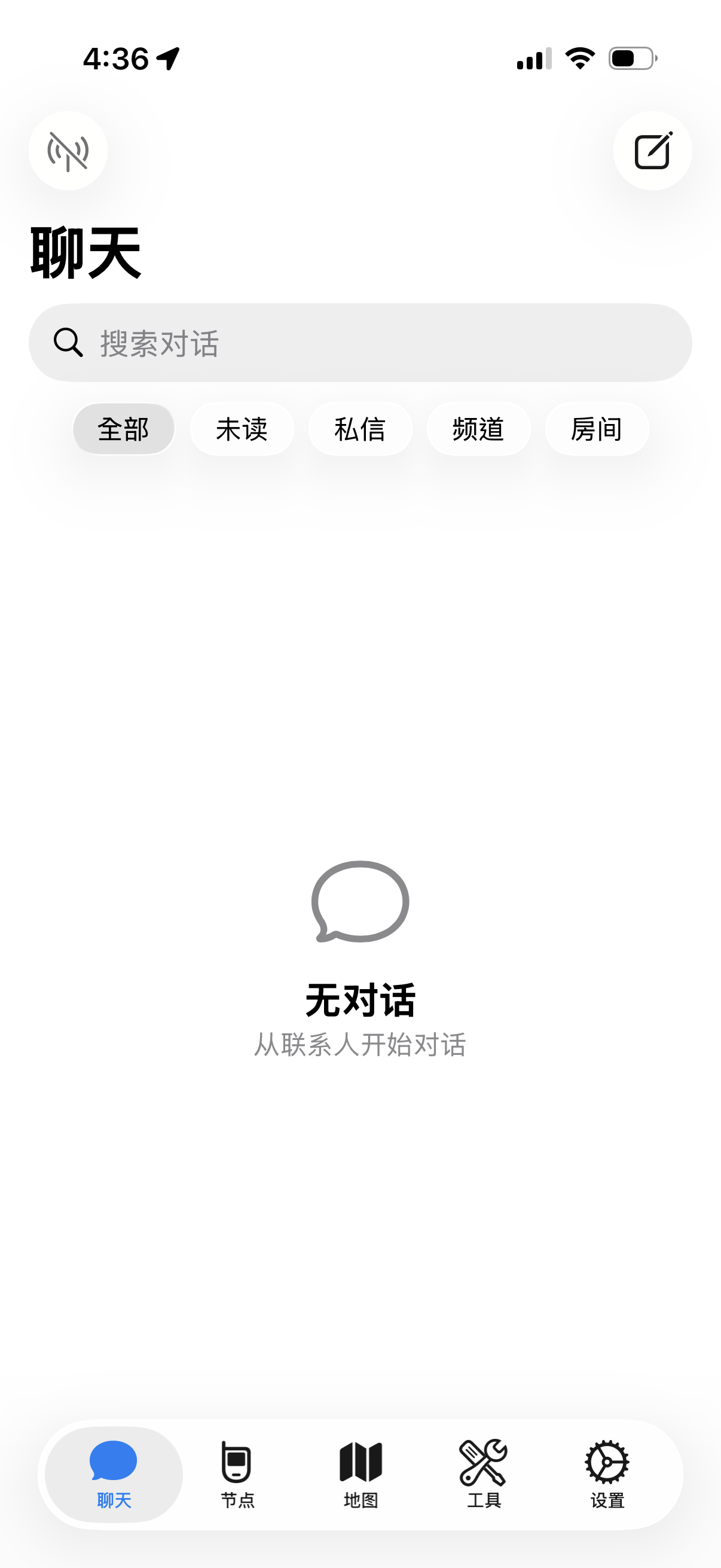
點選「連接設備」
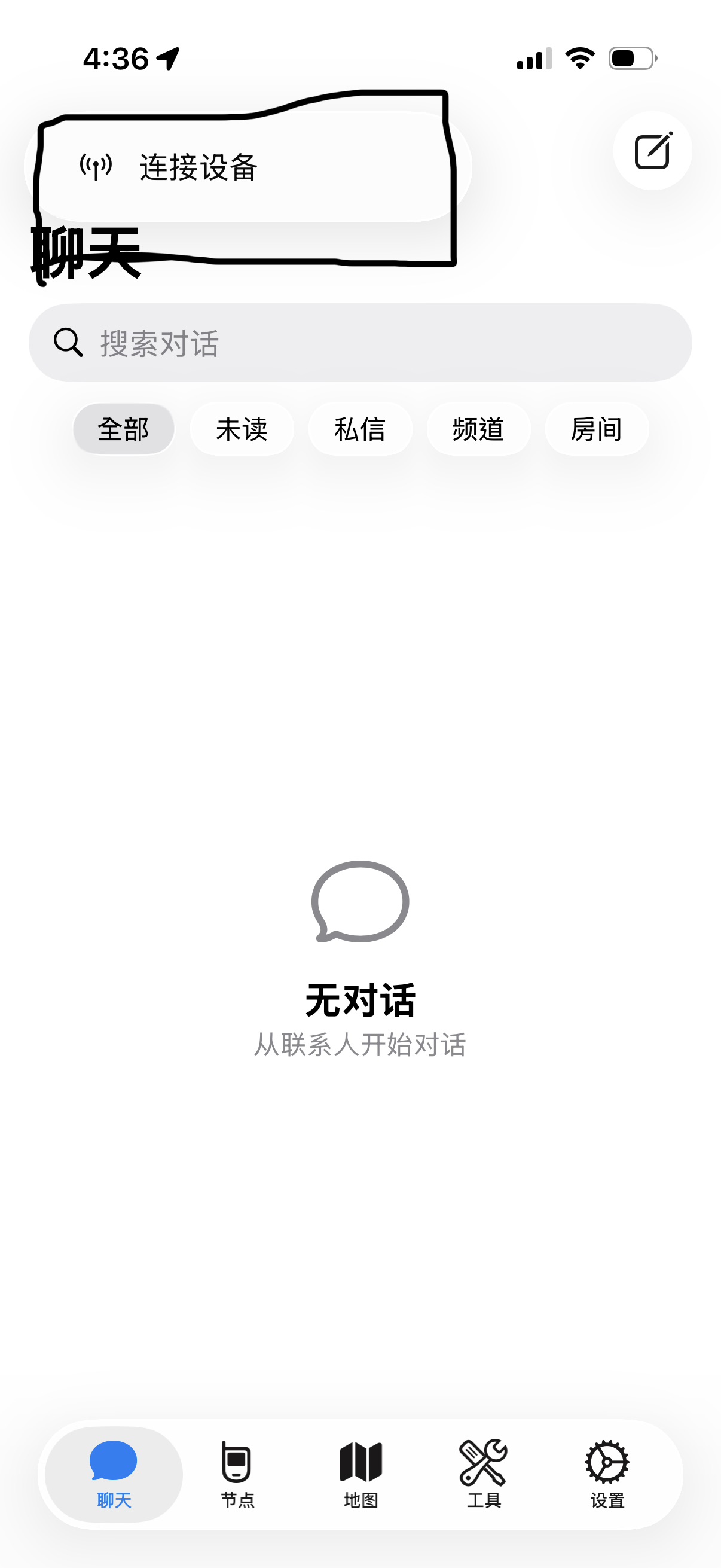
點選「掃描藍芽設備」
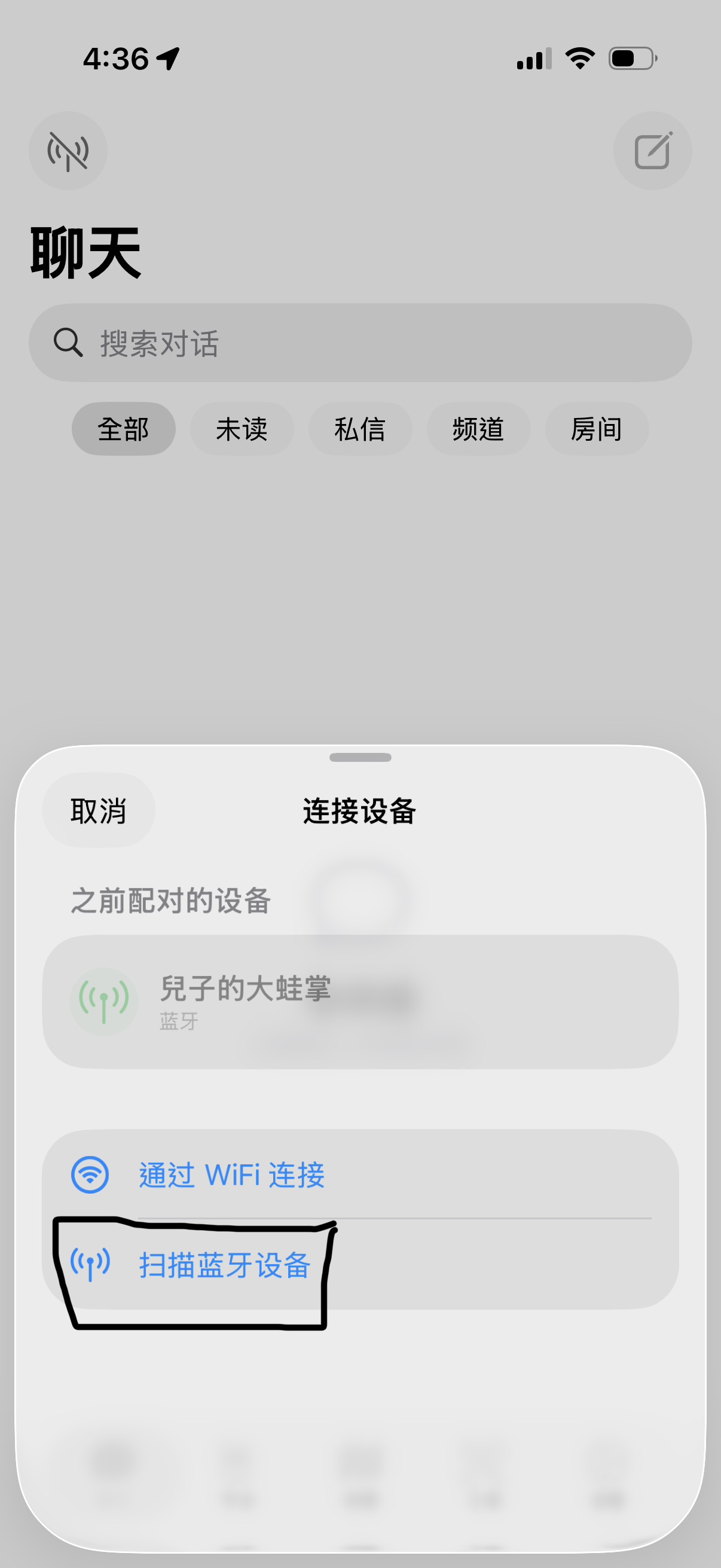
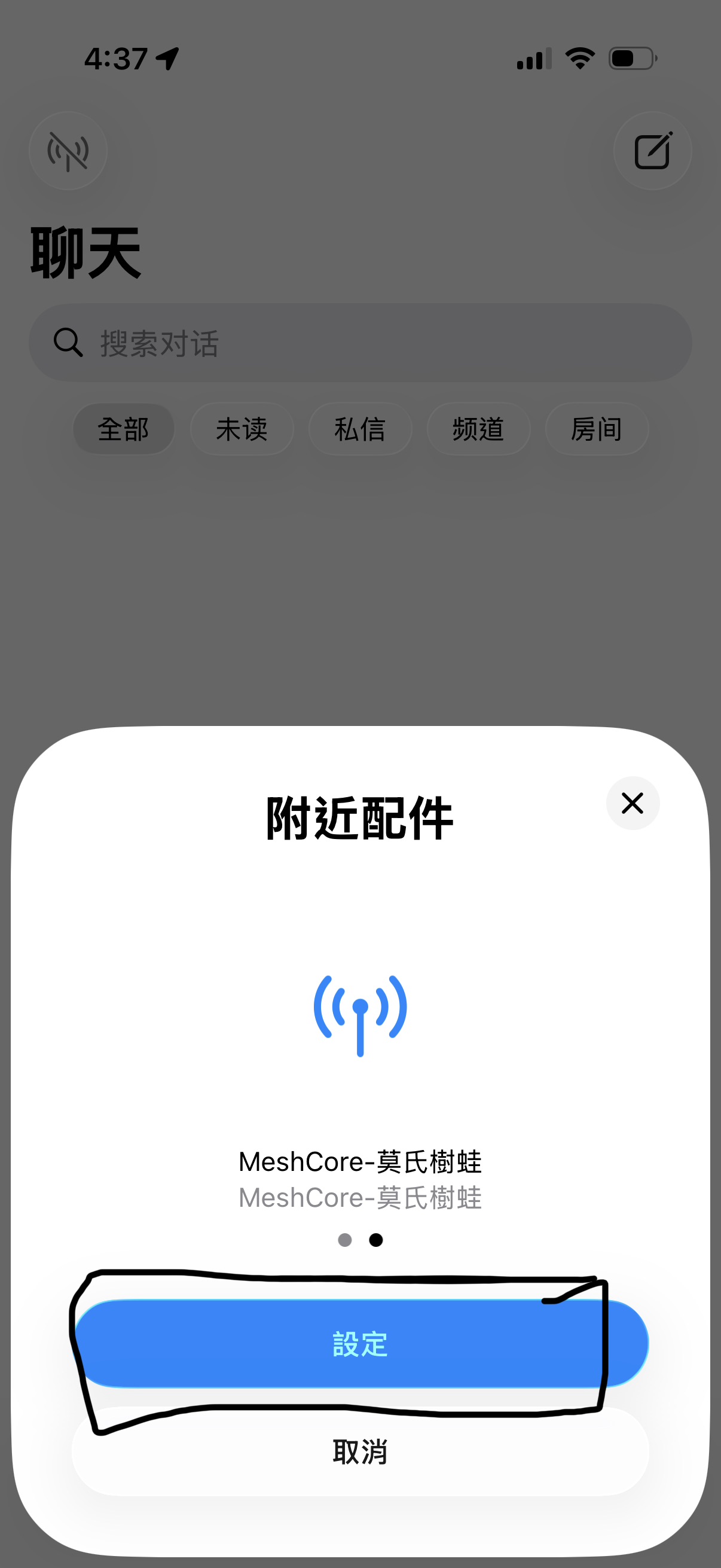
點選「尋找附近配件」
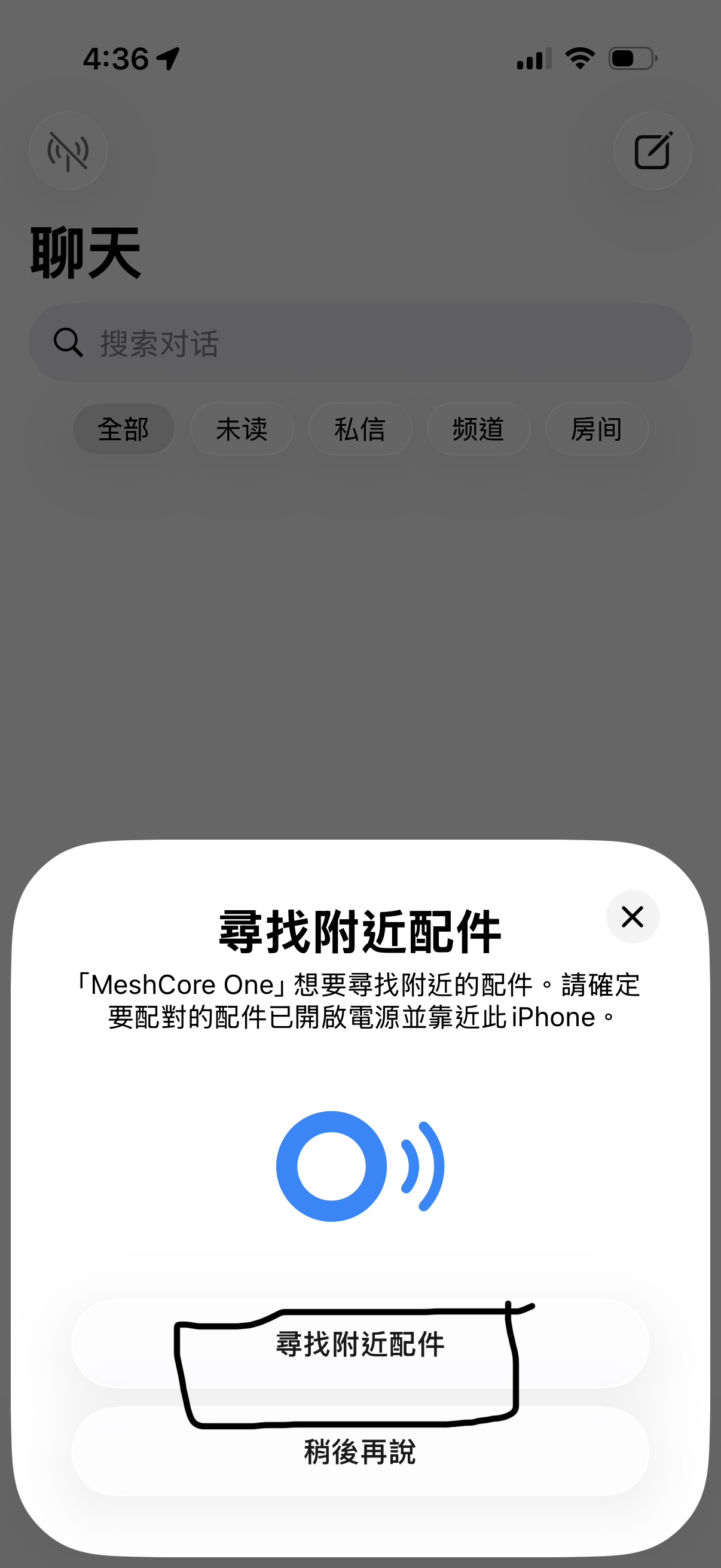
找到你的節點後點選「設定」
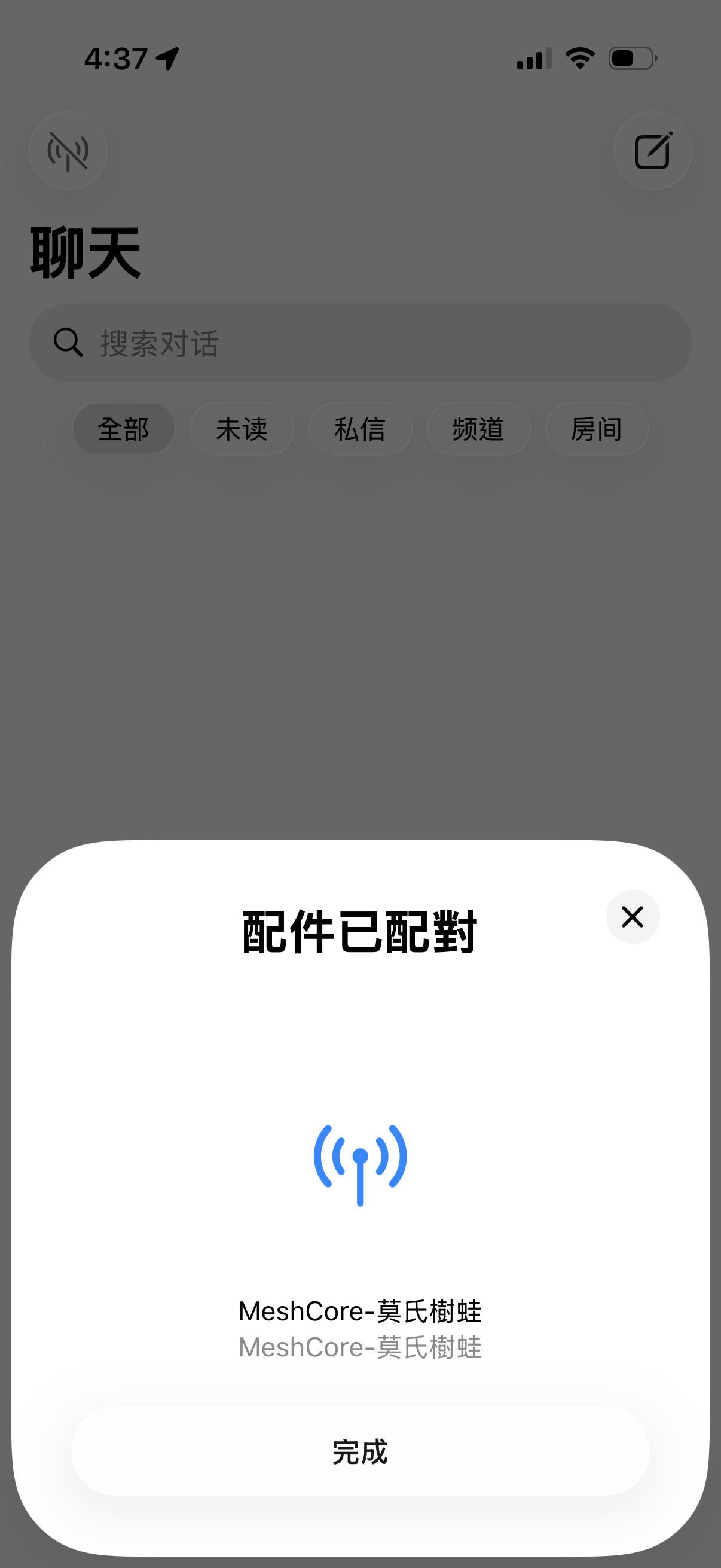
點選「完成」
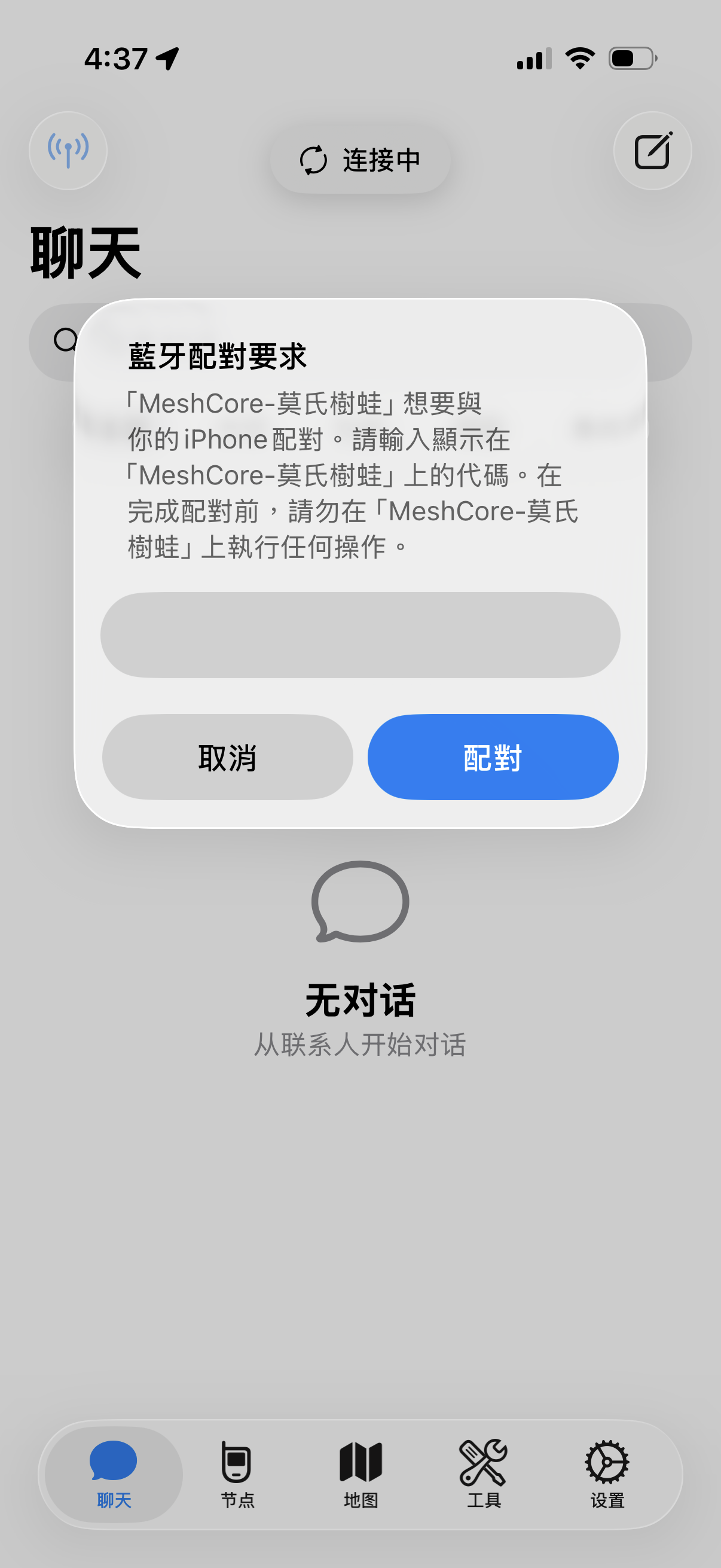
如果您的節點有螢幕,配對密碼會出現在螢幕上,請在手機輸入螢幕上的 PIN 碼。
無螢幕的裝置預設密碼為:123456
輸入完成後按「配對」
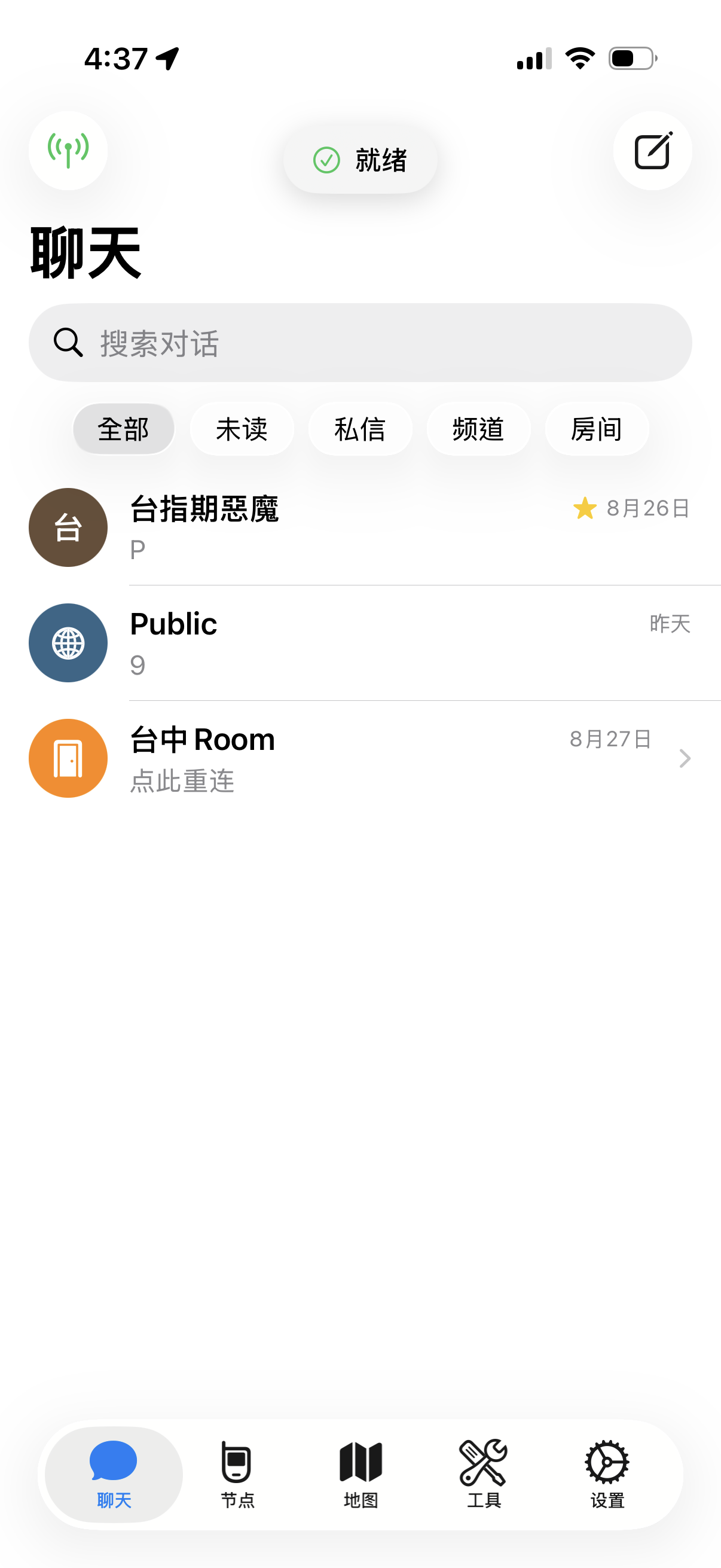
此時左上方的圖示顯綠色後,就代表手機跟節點連上線了
請接著看下一節教學
套用台灣頻率參數
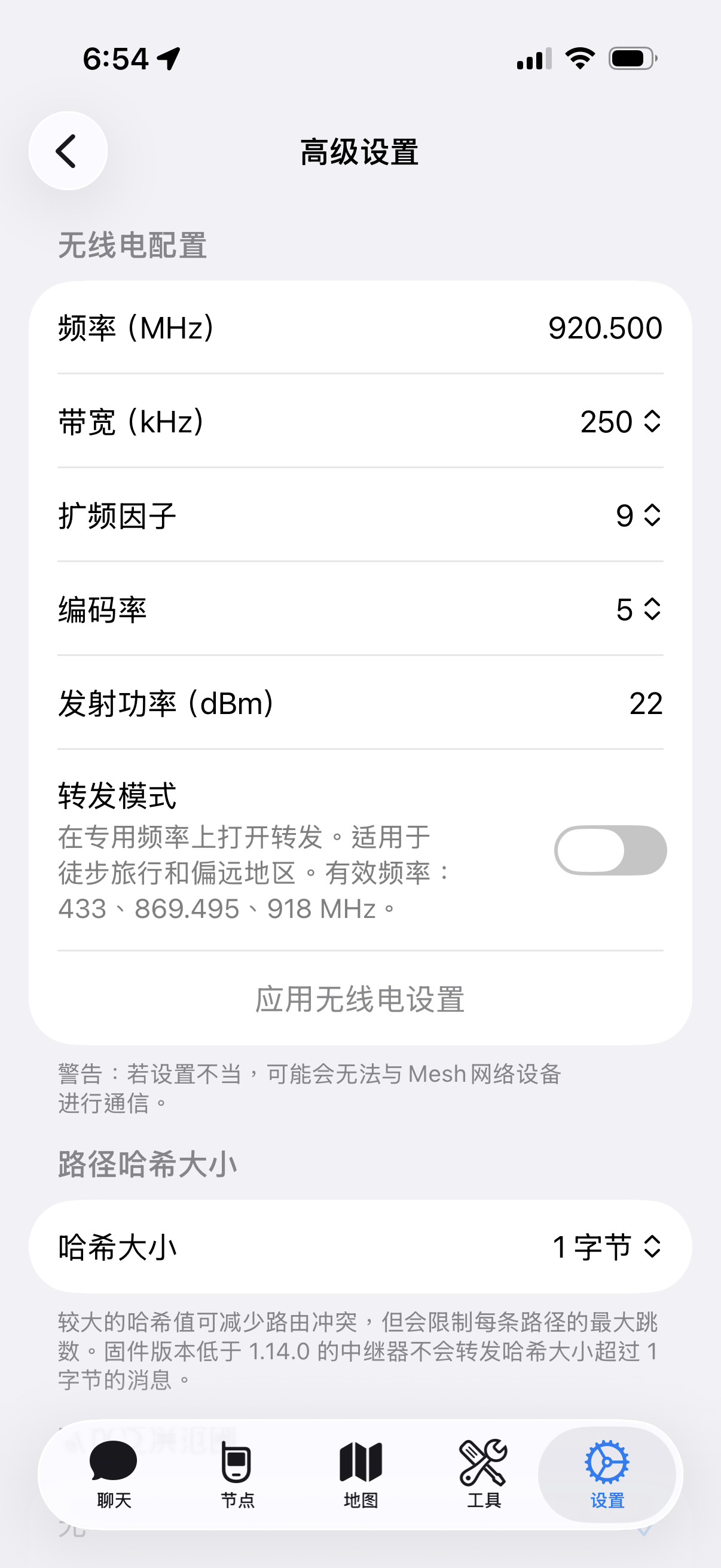
最重要的一步!請依照台灣頻率與建議參數設定,參數一致才能和其他人互通。
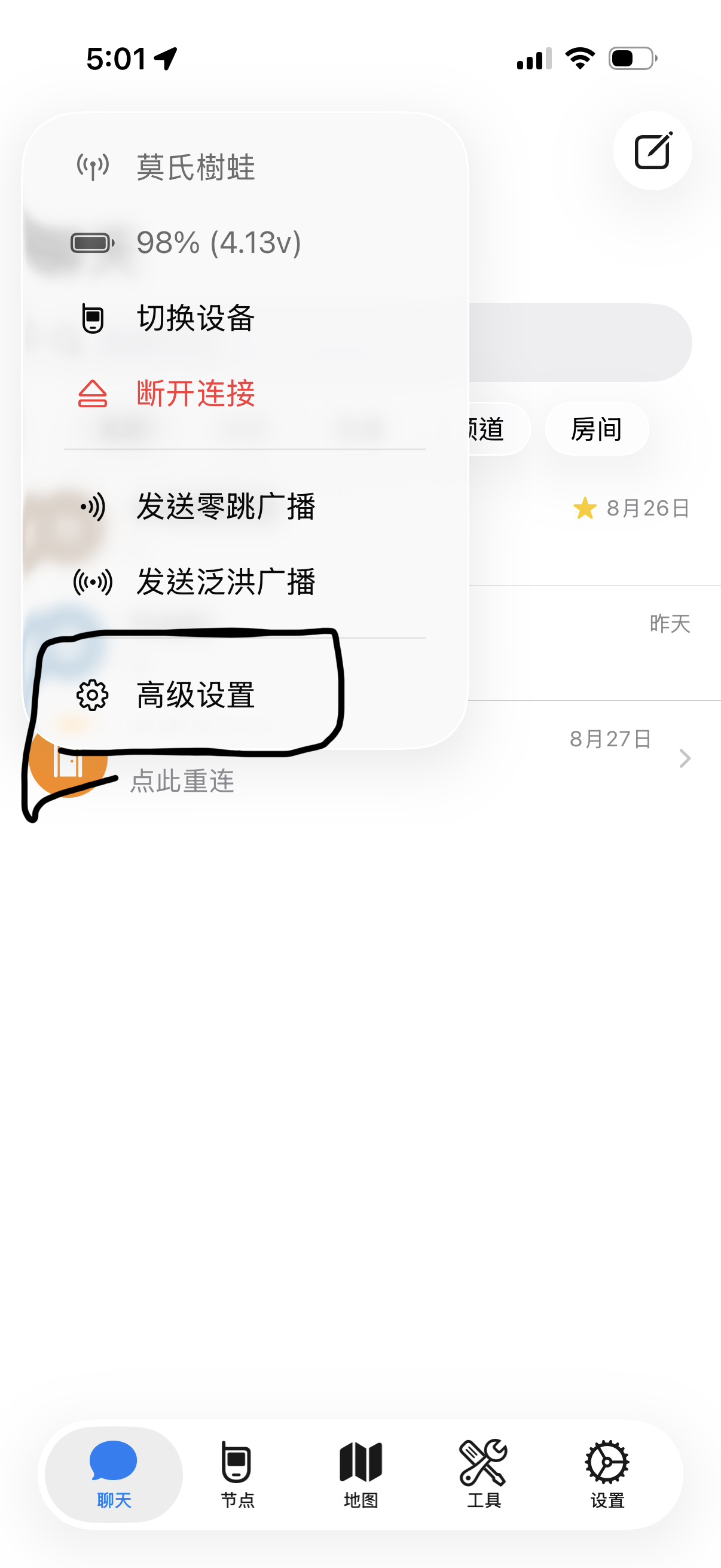
點選「高級設置」
照著輸入參數後按下「應用無線電設置」讓設定生效
發出第一則訊息
公共頻道為Public 原則上大家使用公共頻道溝通即可(沒有加密的意義)
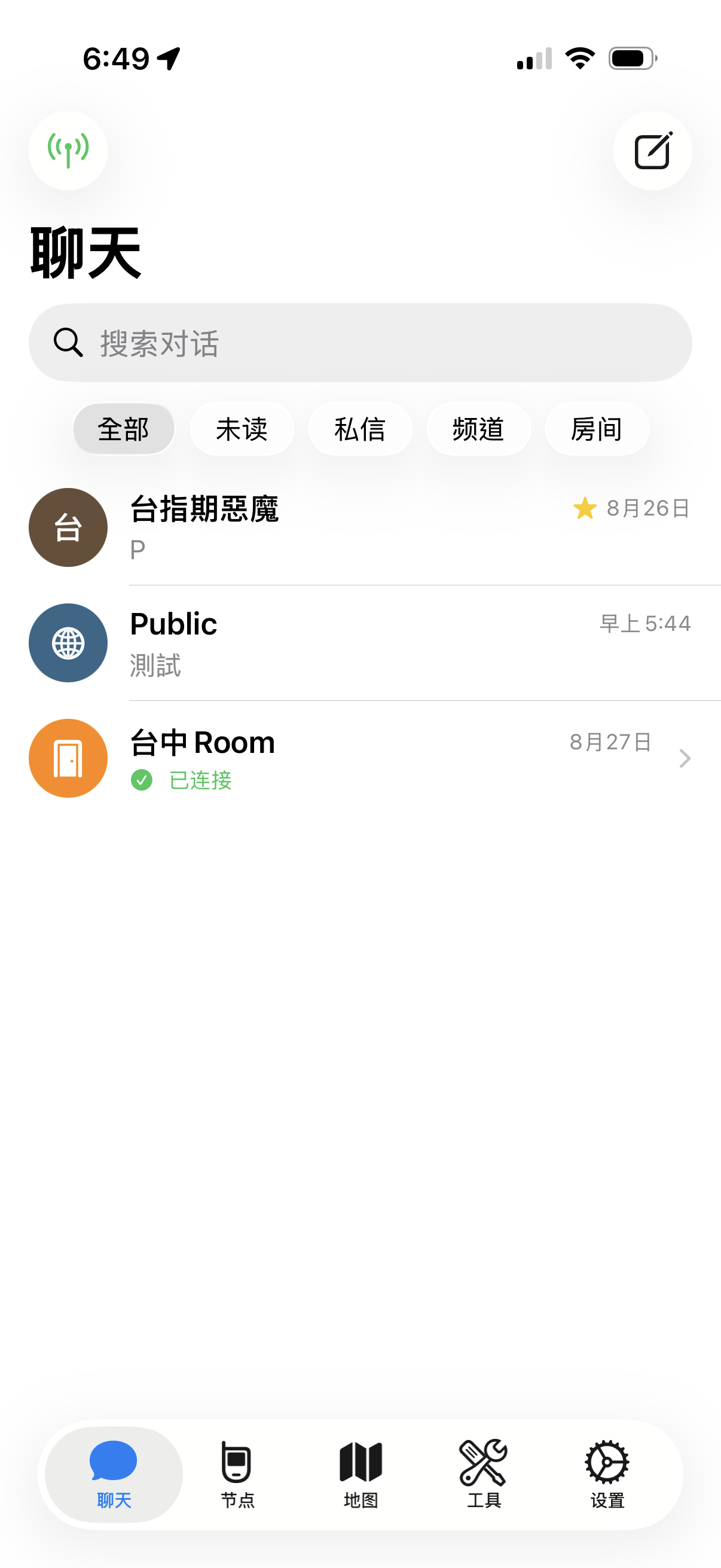
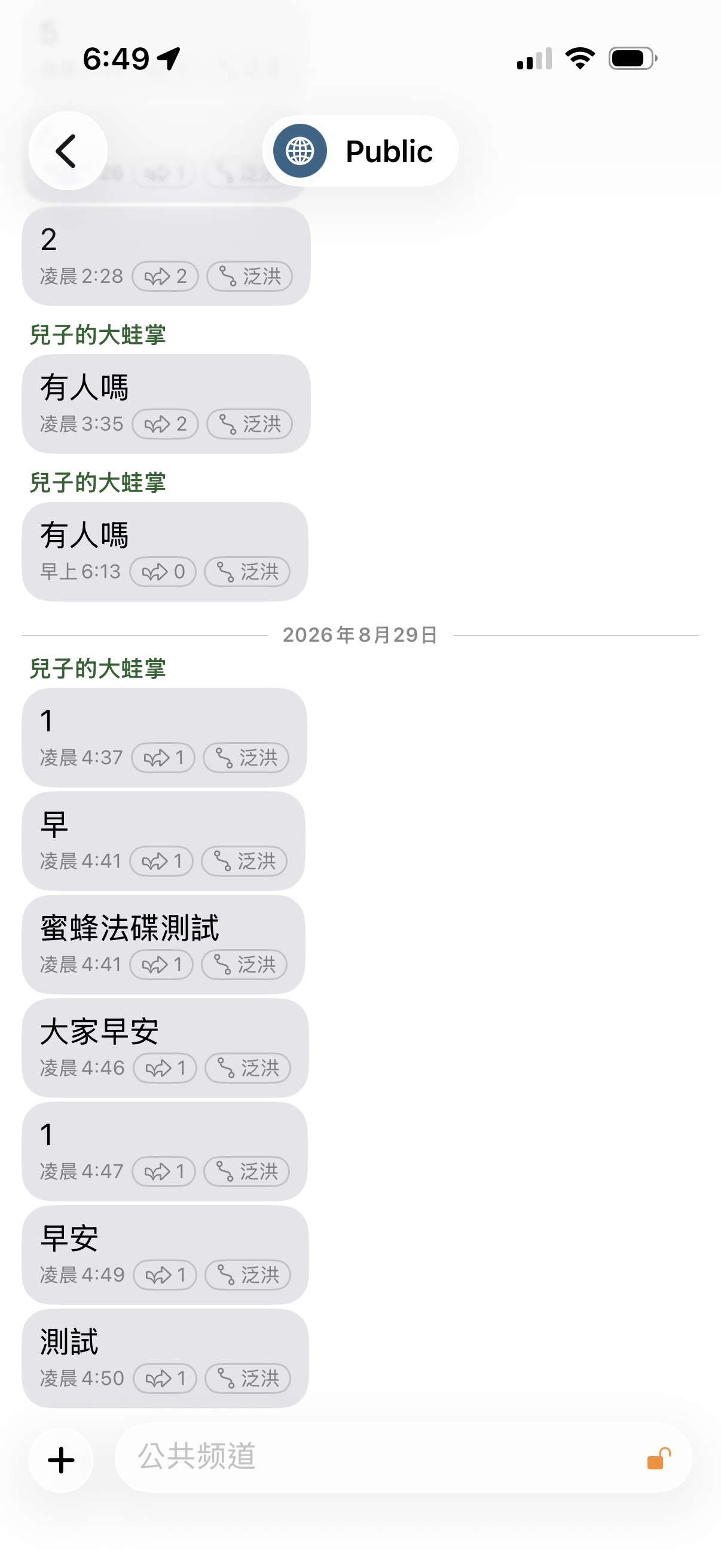 如果有出現左方的圖案,那代表有中繼節點廣播您的訊號。

下一步
- 加入我們的社群與大家交流。
最後更新於